
Comment se conformer aux instructions du contrôle ?
Fiche pratique éditée le 19/03/2026 suite à la modification de la sectorisation des centre de contrôle en route en division France
1. Introduction
Suite à la mise en place d'une nouvelle sectorisation sur les centres de contrôle en route en division France, en tant que pilote vous serez confrontés à des instructions auxquelles vous n'avez pas encore été habitués jusqu'à maintenant.
Voici des exemples concrets pour comprendre comment correctement exécuter celles-ci.
2. Contrainte de niveau sur un point donné
2.1 Cas pratique
Cette nouvelle définition des secteurs et les nouveaux flux associés impliquent des conditions de transfert plus importantes. Il vous sera donc régulièrement demandé de descendre afin d’atteindre un FL précis sur un FIX donné.
Un exemple concret est le profil de descente des arrivées LFQQ depuis Bordeaux contrôle. Il vous sera demandé d'atteindre le FL320 sur BOKNO, puis Brest vous demandera d'atteindre le FL300 10 nm avant VADOM afin d'être transféré à Paris.
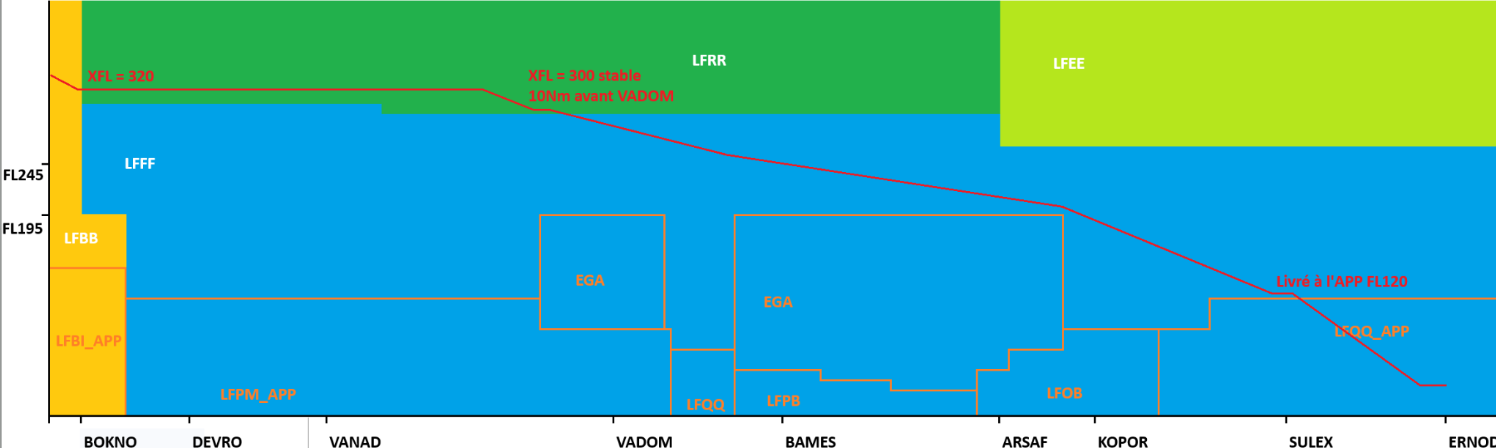
Une première méthode consiste à calculer manuellement le POD, point de mise en descente.
La deuxième méthode consiste à utiliser l'ordinateur de bord de l'avion. Vous trouverez ci-dessous les exemples d'application pour les Airbus et les Boeing.
2.2 Mise en application sur Airbus
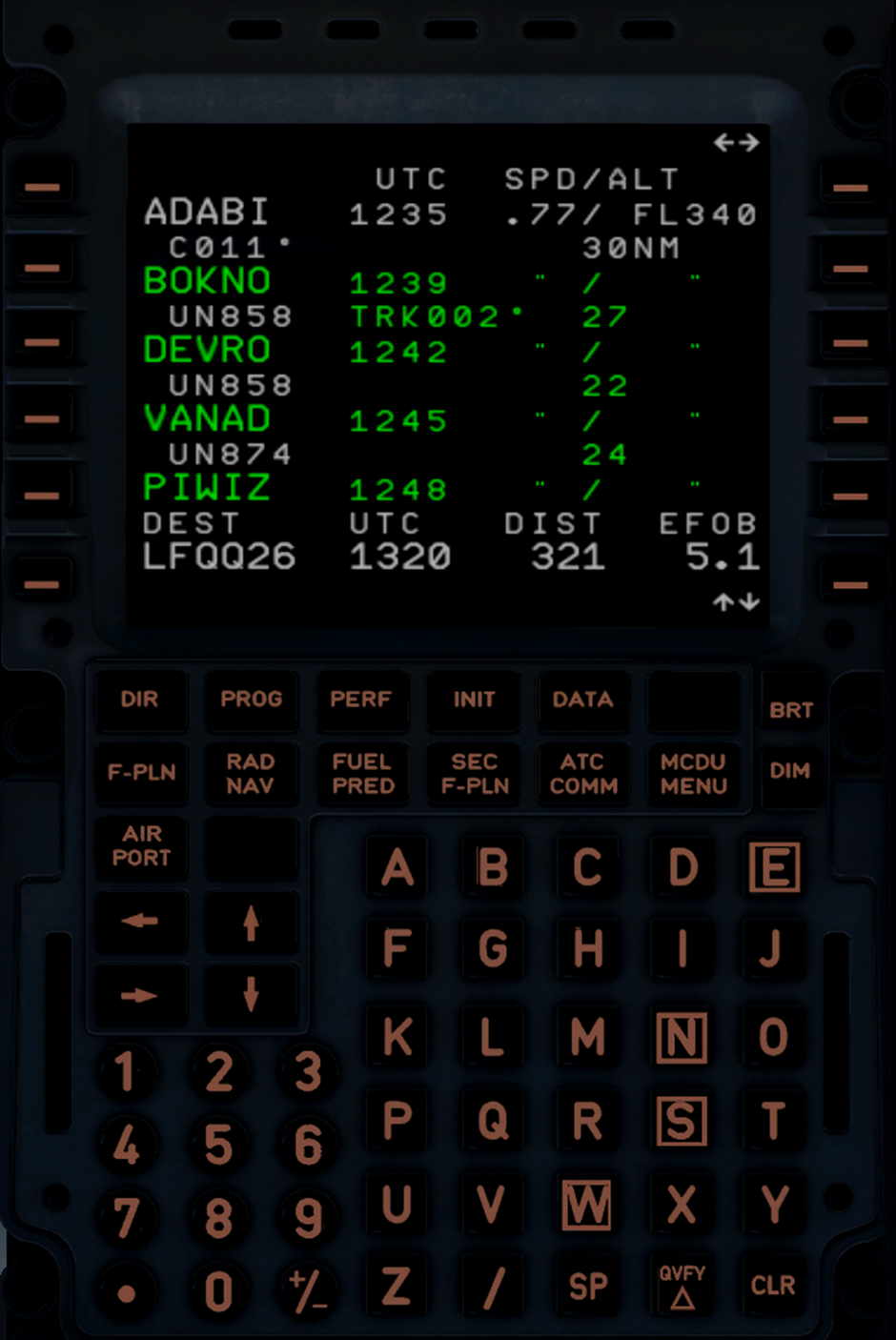
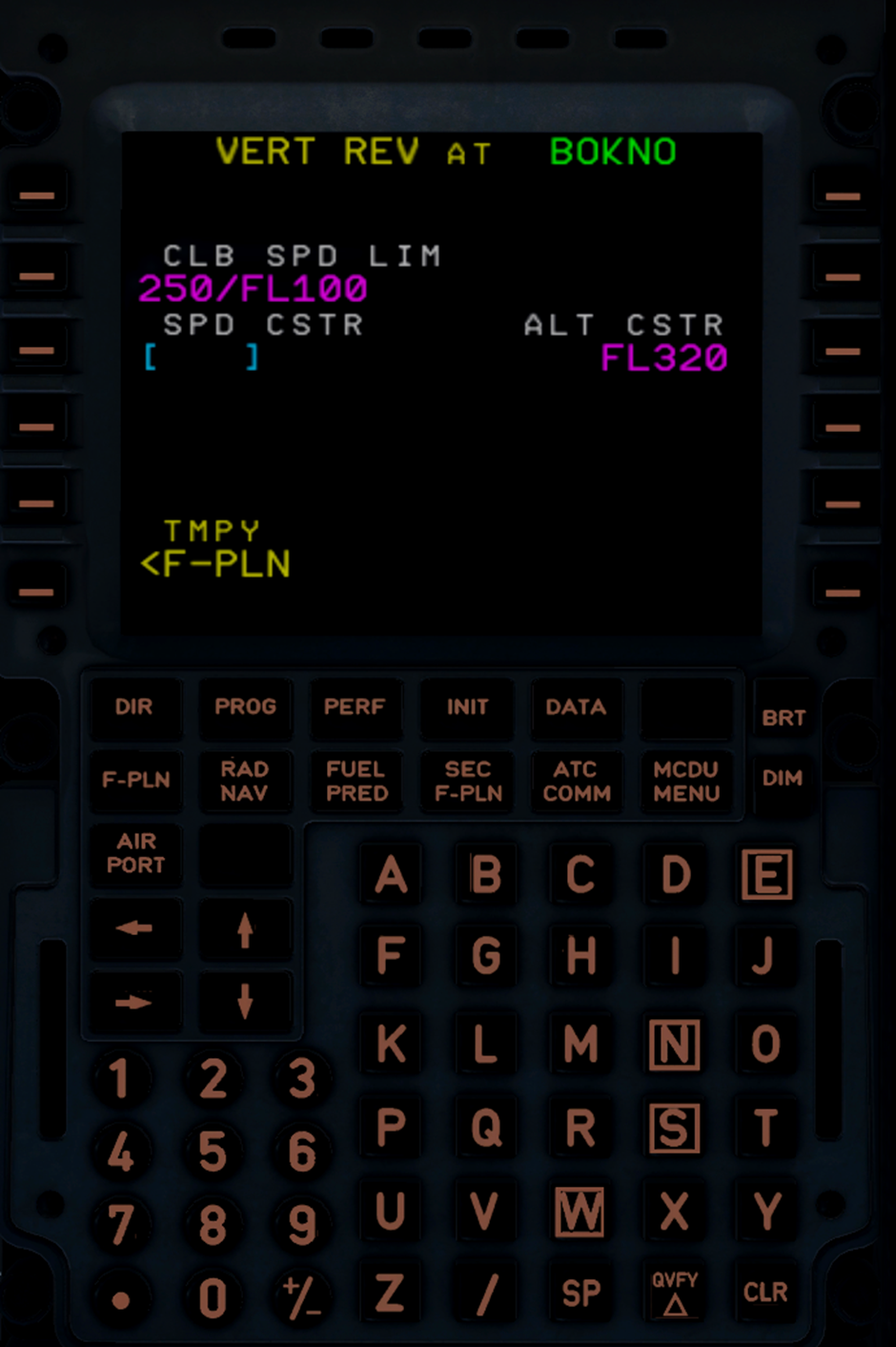
2.2.1 Insertion de la contrainte sur BOKNO
Sélectionner le point correspondant en cliquant sur les touches à droite dans le MCDU.
2.2.2 Insertion de la contrainte 10 nautiques avant VADOM
Sur AIRBUS, en utilisant le format "XXXXX/-dd" avec XXXXX le nom du point, et dd la distance en nautiques, il est possible de créer un point utilisateur dans la base de donnée du MCDU. Il suffit ensuite de cliquer sur une tes touches à gauche dans la page FPLN pour insérer le point créé
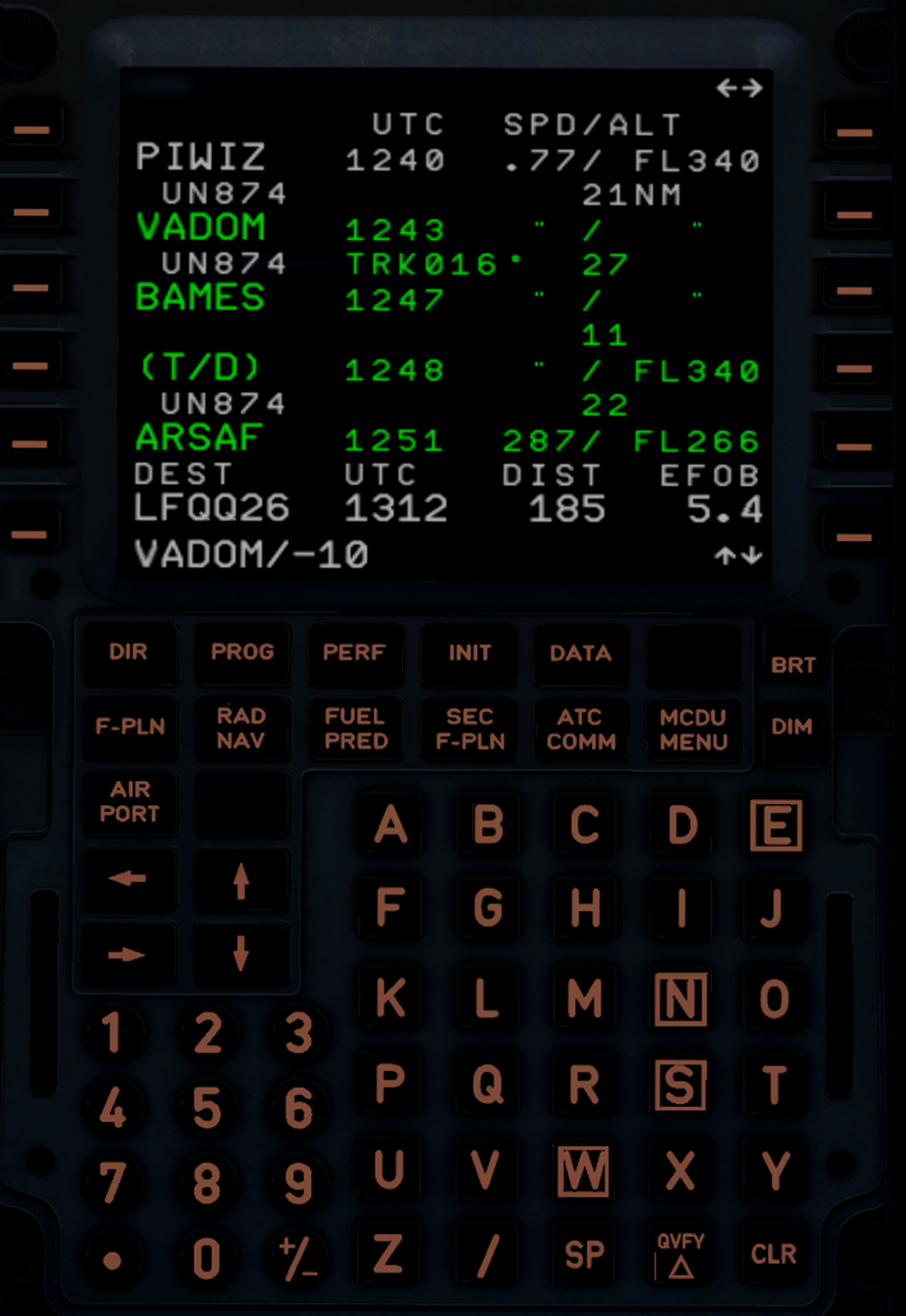
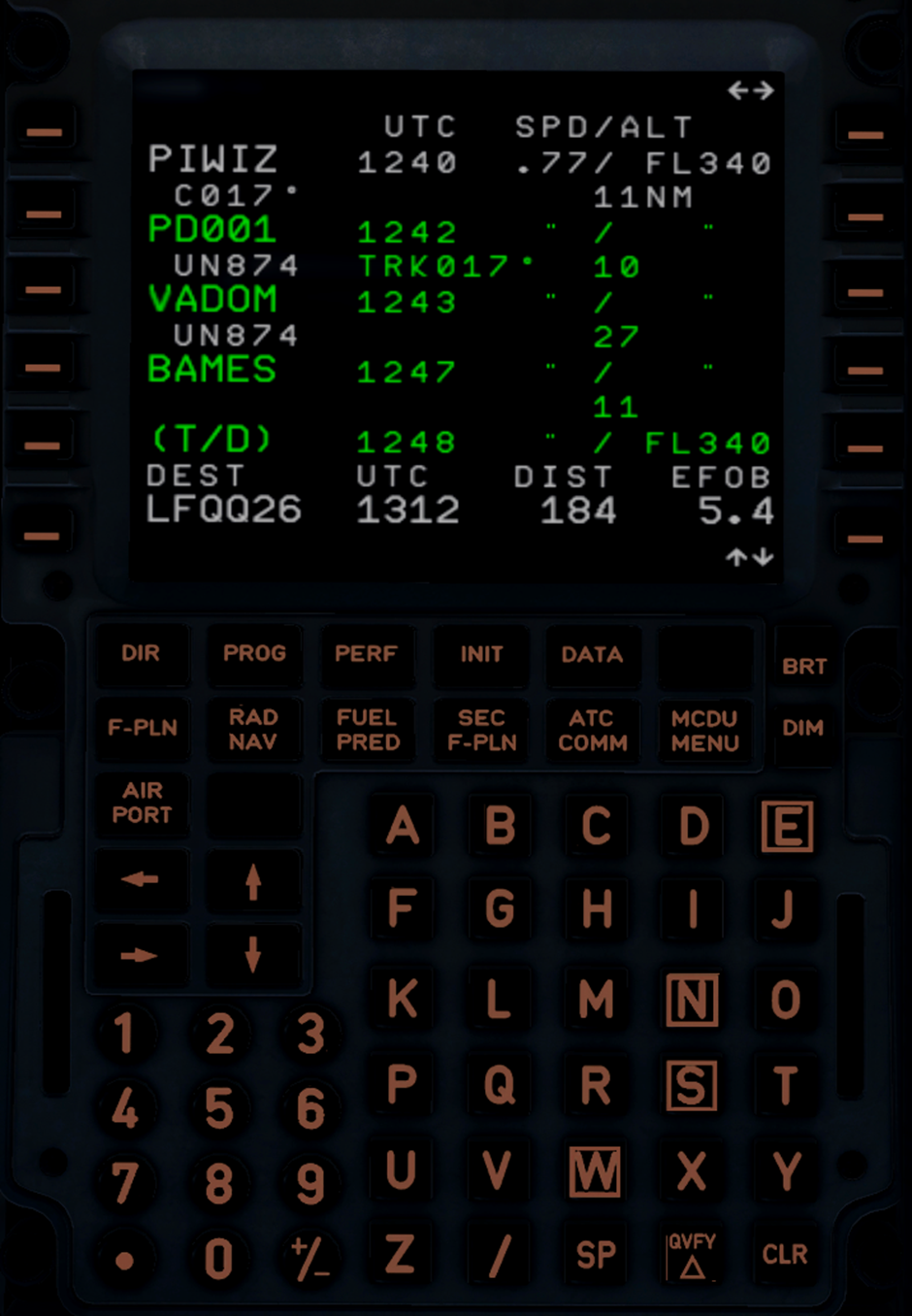
Ensuite, il reste à insérer la contrainte de niveau sur le point créé :
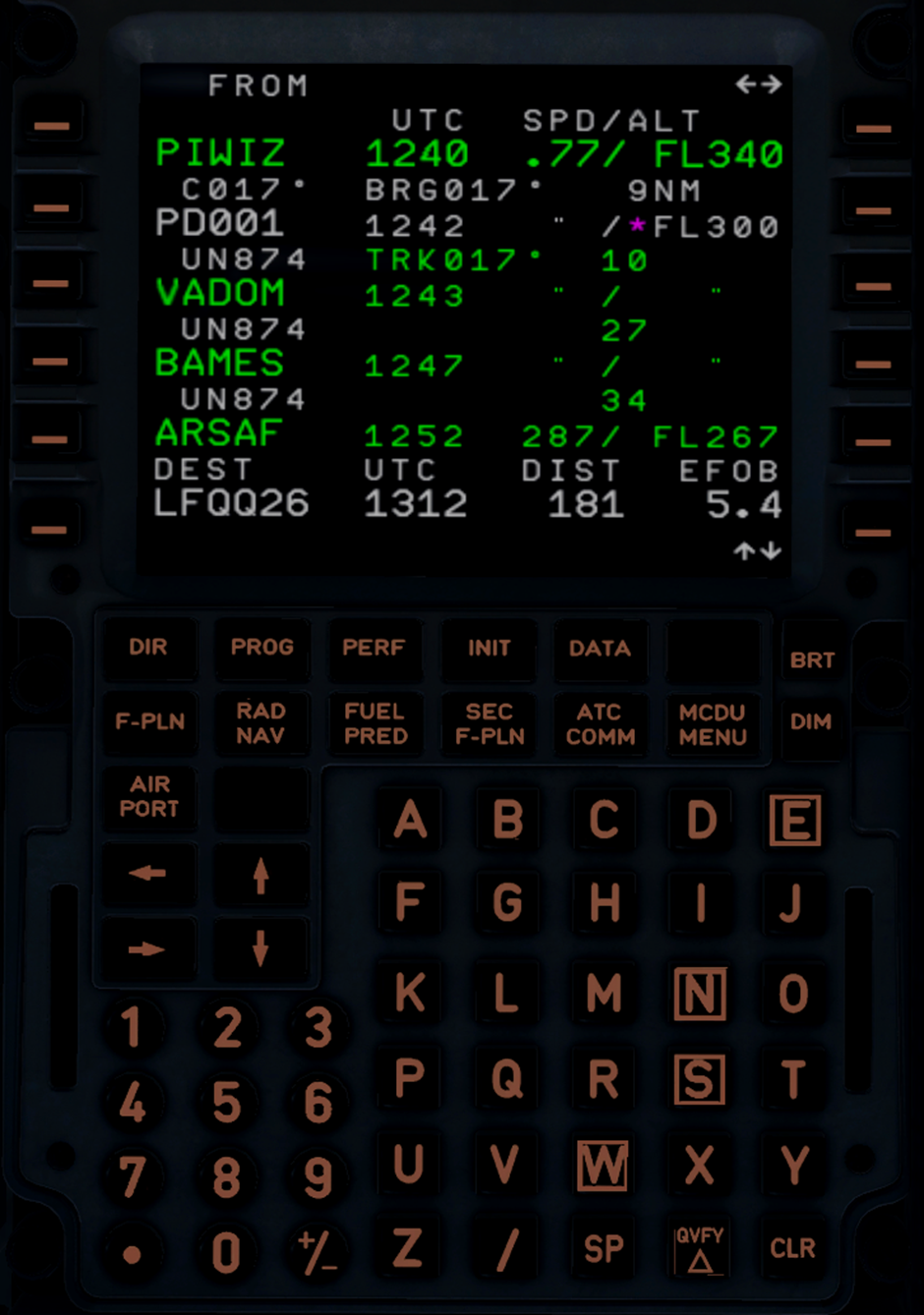
2.3 Mise en application sur Boeing
2.2.1 Insertion de la contrainte sur BOKNO
Sélectionner le point correspondant en cliquant sur les touches à droite dans le FMC.
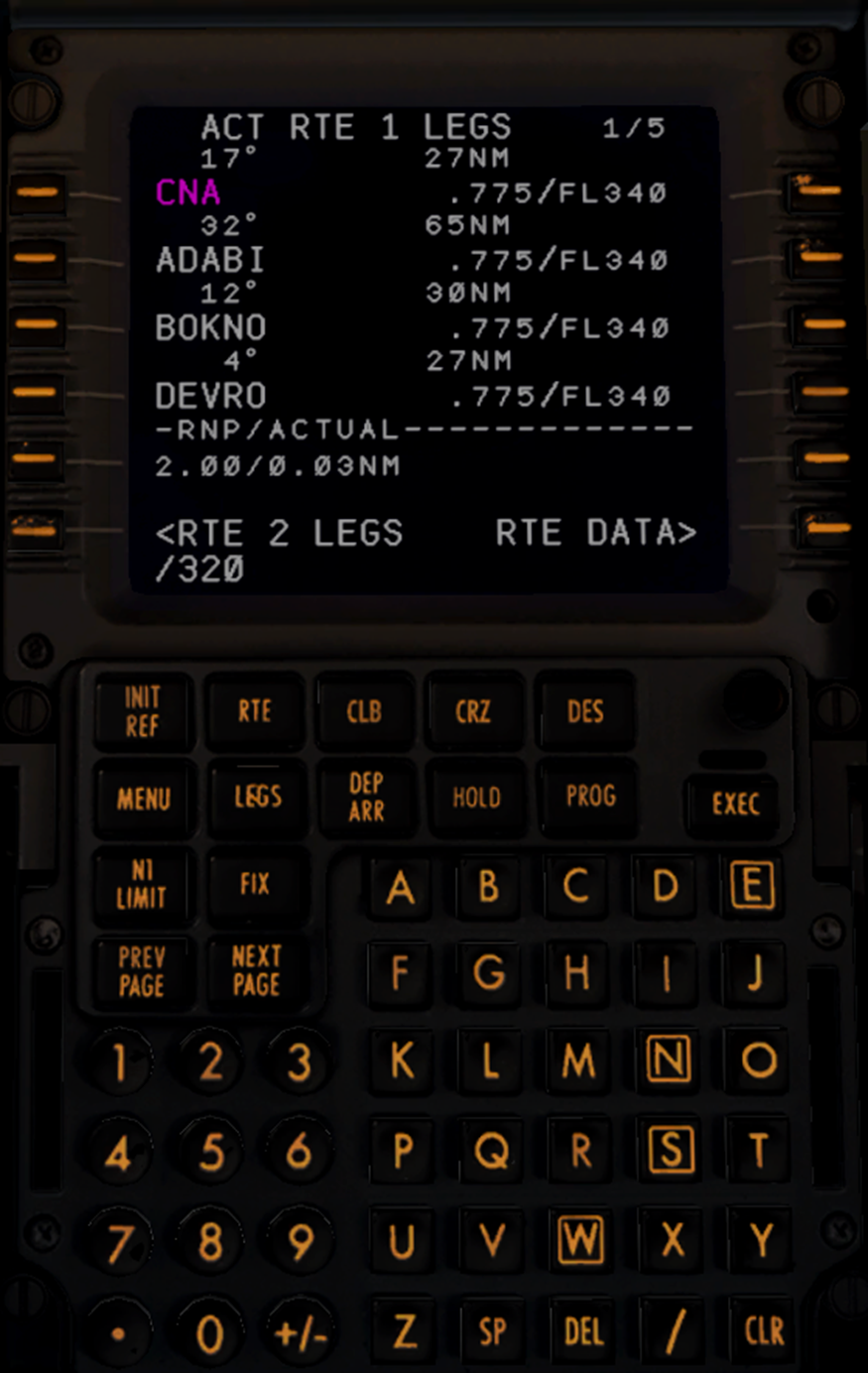
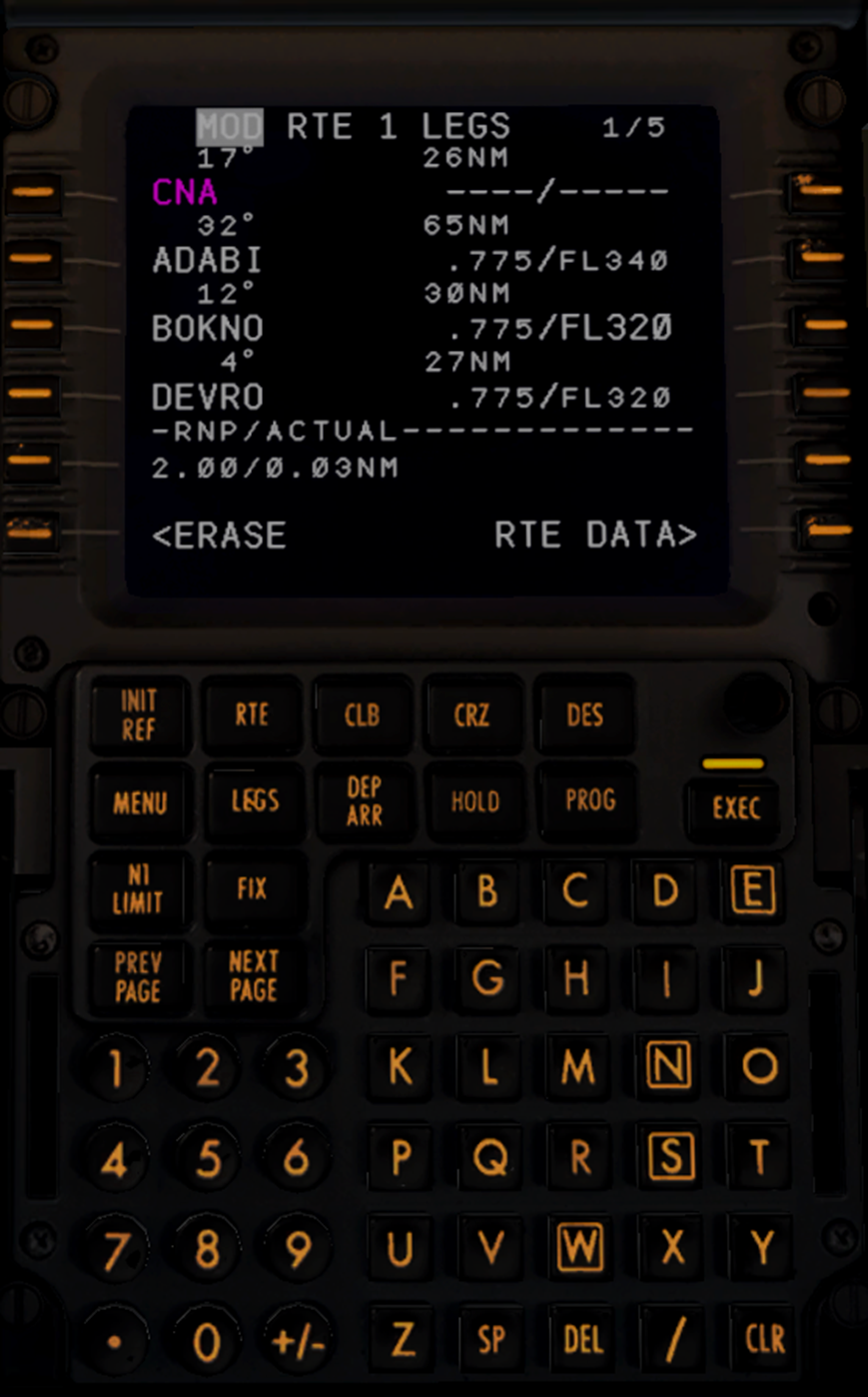
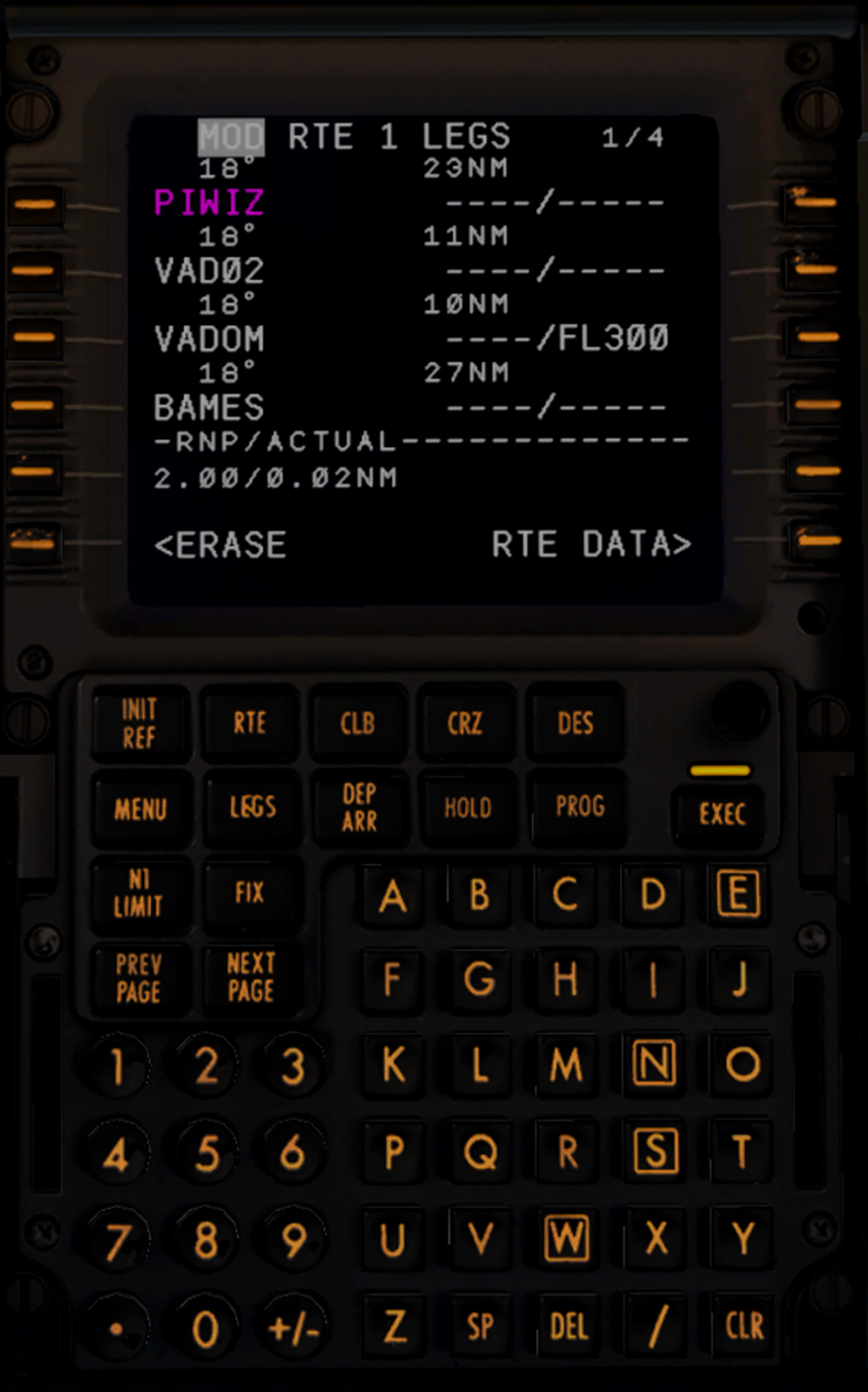
Il faut ensuite cliquer sur EXEC afin de forcer le recalcul du profil.
2.2.2 Insertion de la contrainte 10 nautiques avant VADOM
Sur BOEING, en utilisant le format "XXXXX/-dd" avec XXXXX le nom du point, et dd la distance en nautiques, il est possible de créer un point utilisateur dans la base de donnée du MCDU. Il suffit ensuite de cliquer sur une tes touches à gauche dans la page FPLN pour insérer le point créé
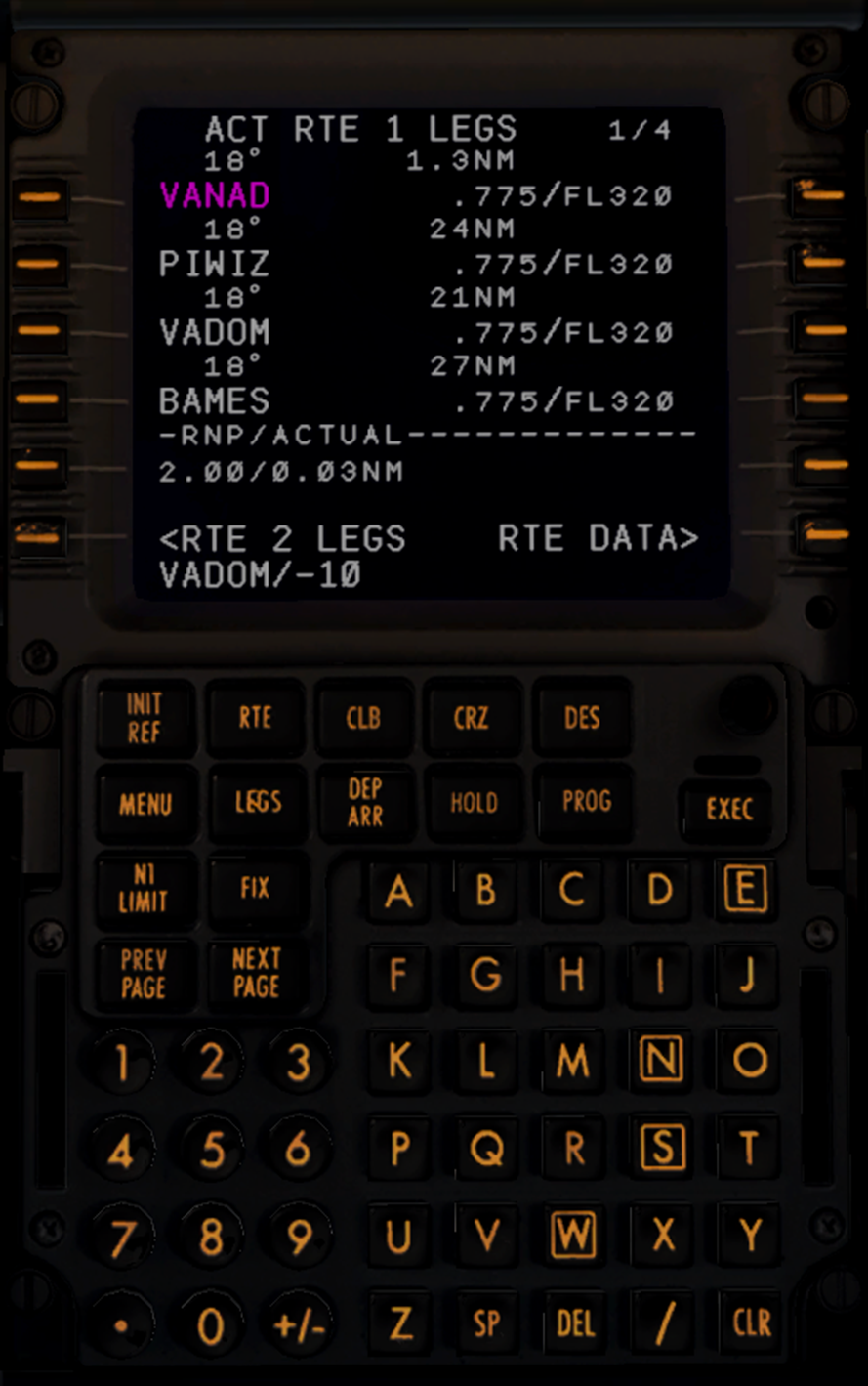
Ensuite, il reste à insérer la contrainte de niveau sur le point créé :
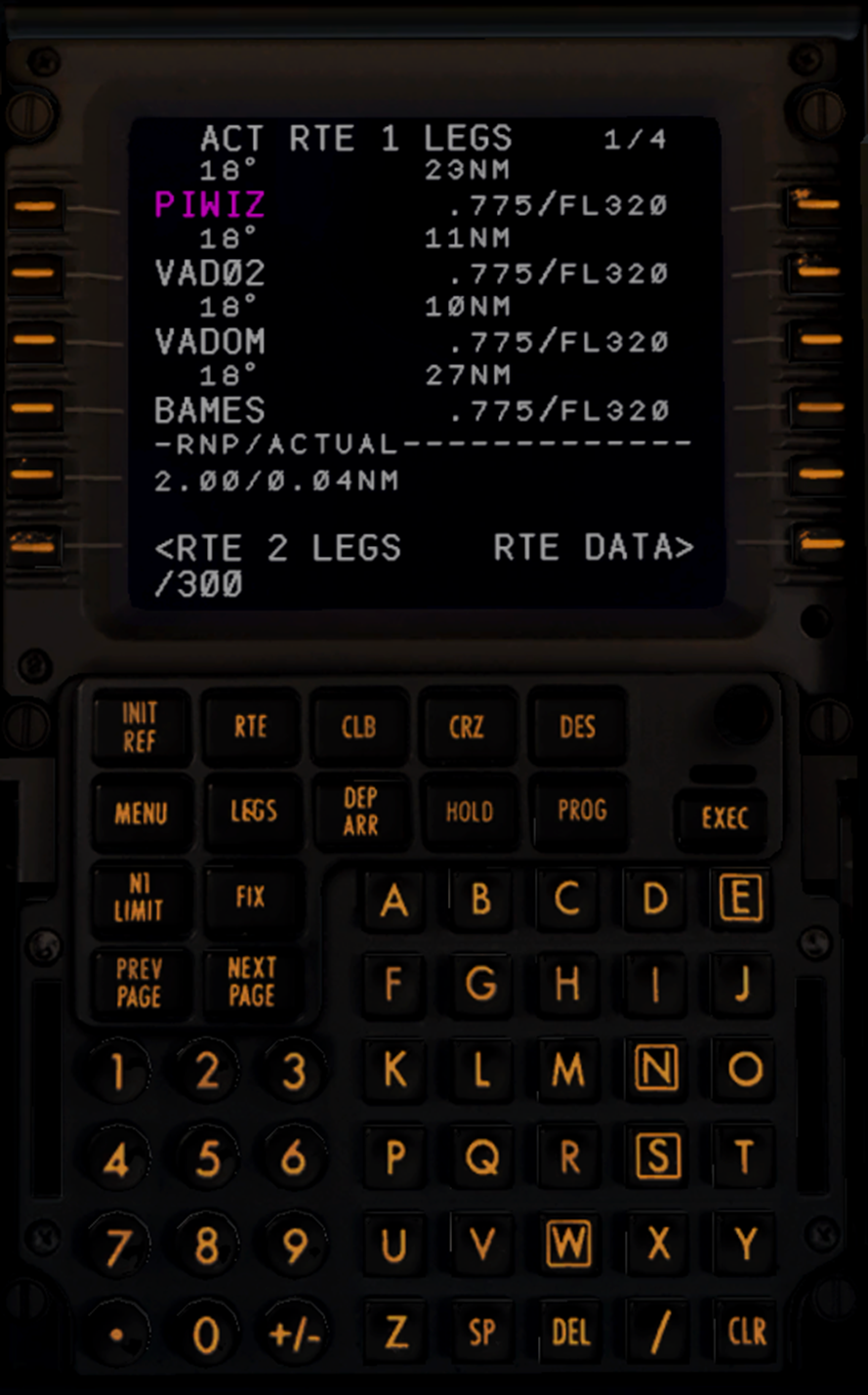
Puis à exécuter la modification une fois saisie
3. Croisements en route
3.1 Virage d'un certain nombre de degrés dans un sens spécifique
Lors de croisements en route, il pourra vous être demandé de tourner de tourner d'un certain nombre de degrés plutôt qu'un cap précis.
En effet, avec les effets du vent il est impossible pour le contrôleur de connaître votre cap précis.
Vous entendrez la phraséologie suivante :
“Rapidair 3245, tournez à gauche 10 degrés pour séparation”
Il faut ici comprendre qu'une altération de cap de 10° gauche est attendue. Il vous suffit donc de déterminer ce cap rapidement par calcul mental :
Nouveau cap = Cap actuel +/- altération
Il convient donc qu'un virage à gauche soit une diminution du cap (-) et un virage à droite une augmentation (+).
C'est-à-dire qu'ici, si le cap actuel est le 360°, il faudra donc faire 360-10=350.
Une fois le cap déterminé, il vous faut sélectionner le mode HDG SEL (737) ou le mode HDG (A320), puis tourner la molette afin de sélectionner le nouveau cap
Vous devrez ensuite collationner ainsi :
“On tourne 10 degrés par la gauche, cap 350, Rapidair 3245”
3.2 Poursuite au cap actuel
On pourra aussi vous demander de continuer au cap actuel :
"AFR28RG, continuez cap actuel"
Vous devrez ensuite collationner :
"On continue cap 360, AFR28RG"
Pour exécuter l'instruction, il suffit de sélectionner le cap actuel puis de cliquer sur "HDG SEL" sur Boeing, ou de tirer sur le HDG bug sur Airbus.
3. Demandes d'information de vitesse de la part du contrôleur
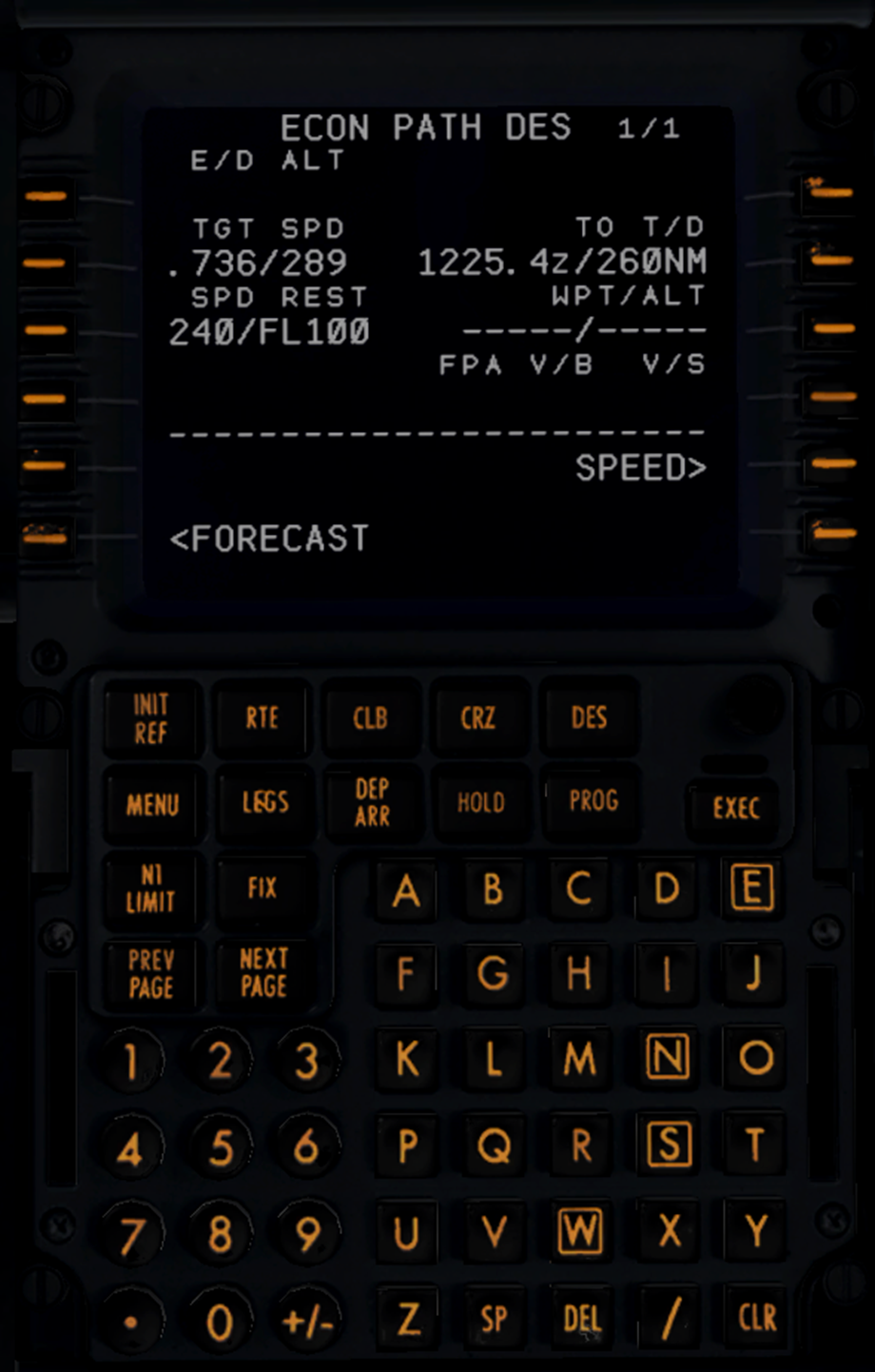
Pour les besoins du contrôle, il pourra vous être demandé d'indiquer votre nombre de mach (ou la vitesse) prévue pour la croisière/descente.
Plus d'informations sur les profils de vitesse sur cette page
3.1 Sur Airbus
Sur la page "PERF", vous pourrez naviguer entre les différentes phases du vol : CLB, CRZ et DES. Vous aurez accès au profil de vitesse pour chaque phase.
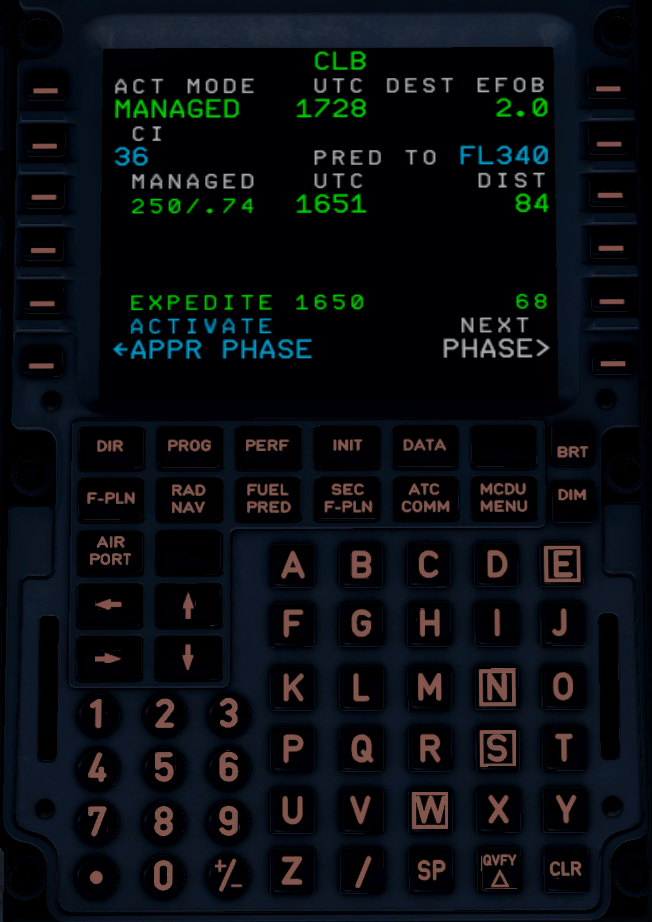
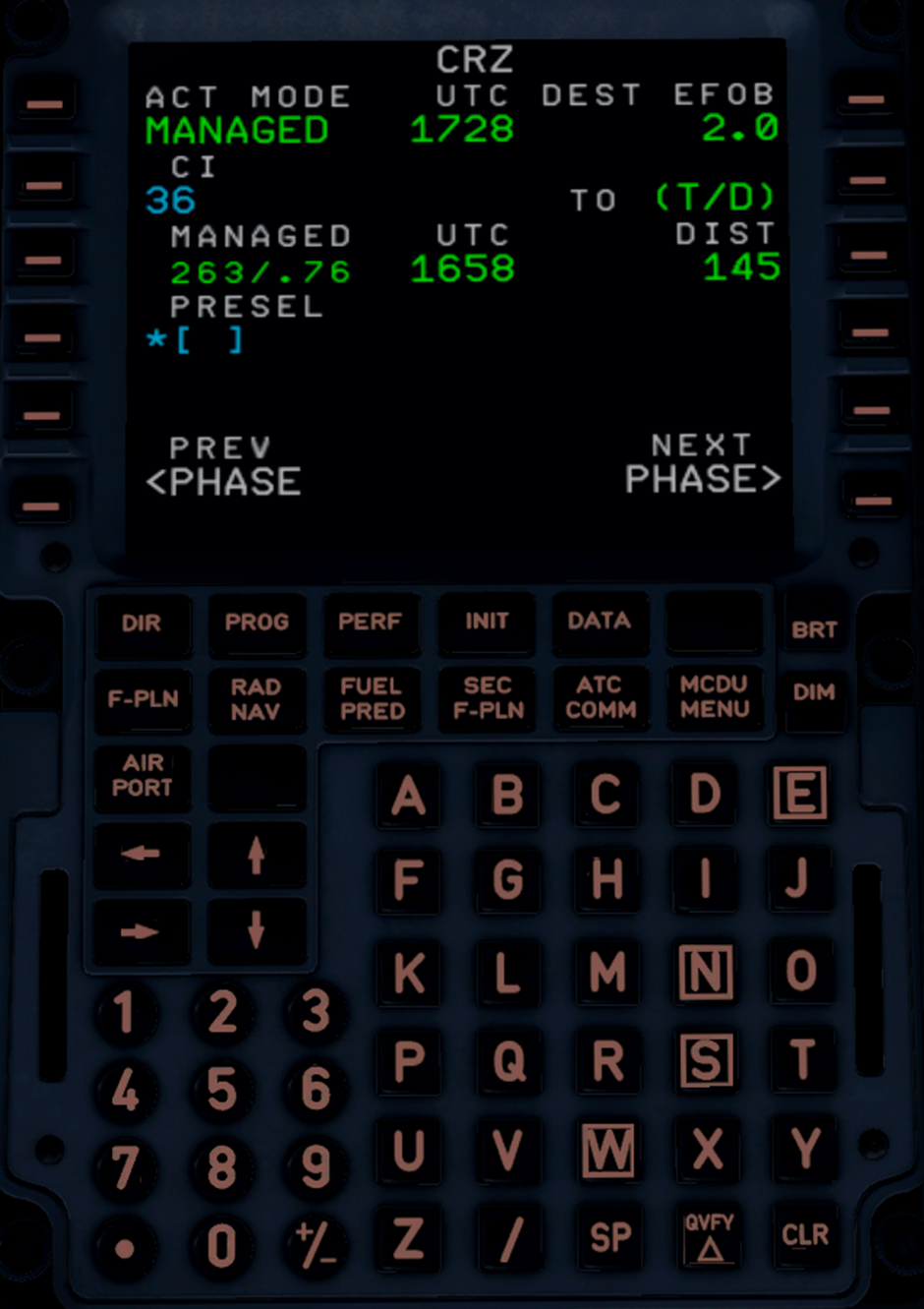
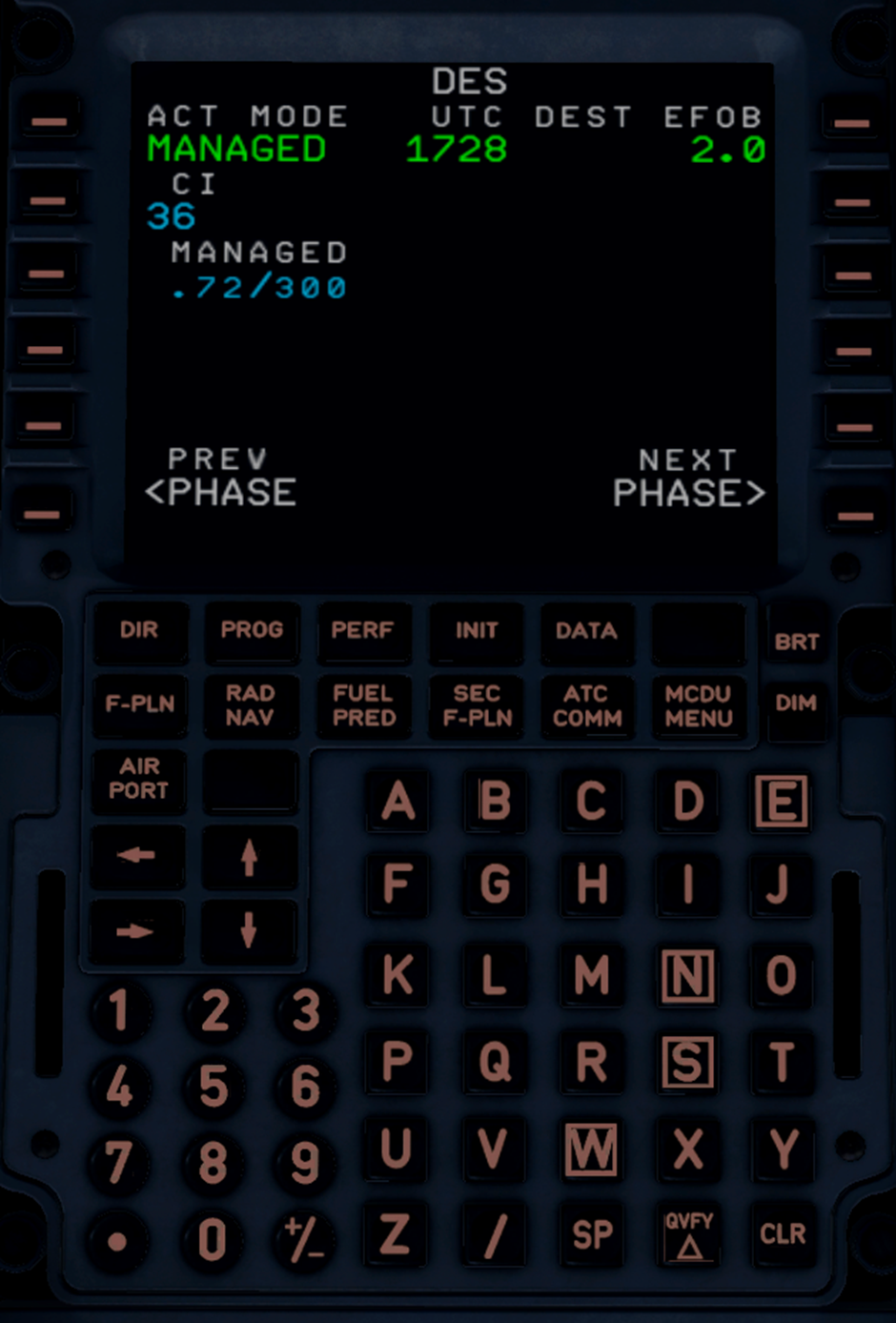
Pour chacune de ces phases vous voyez le profil de vitesse indiquée/nombre de Mach prévu.
3.2 Sur Boeing
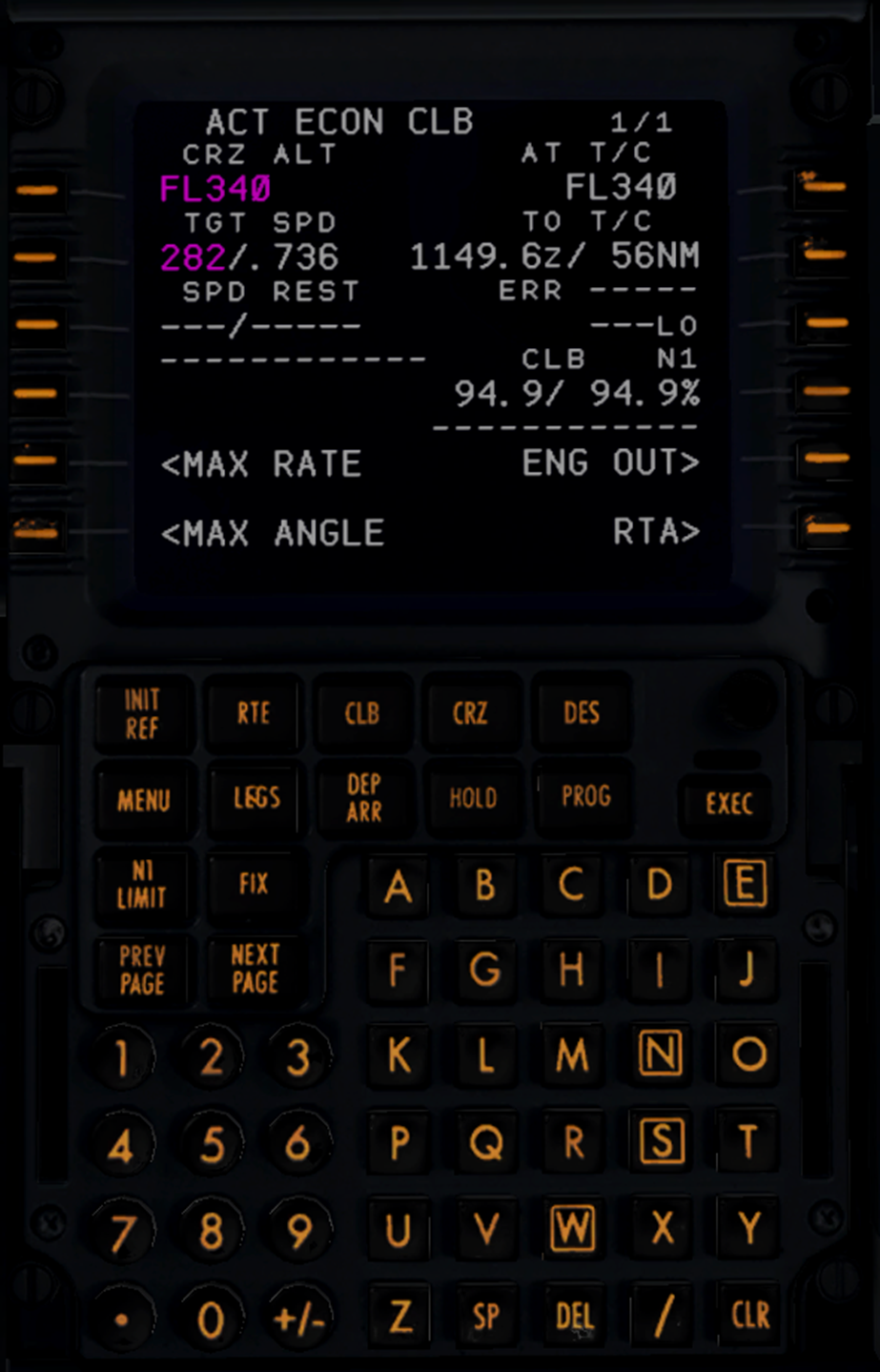
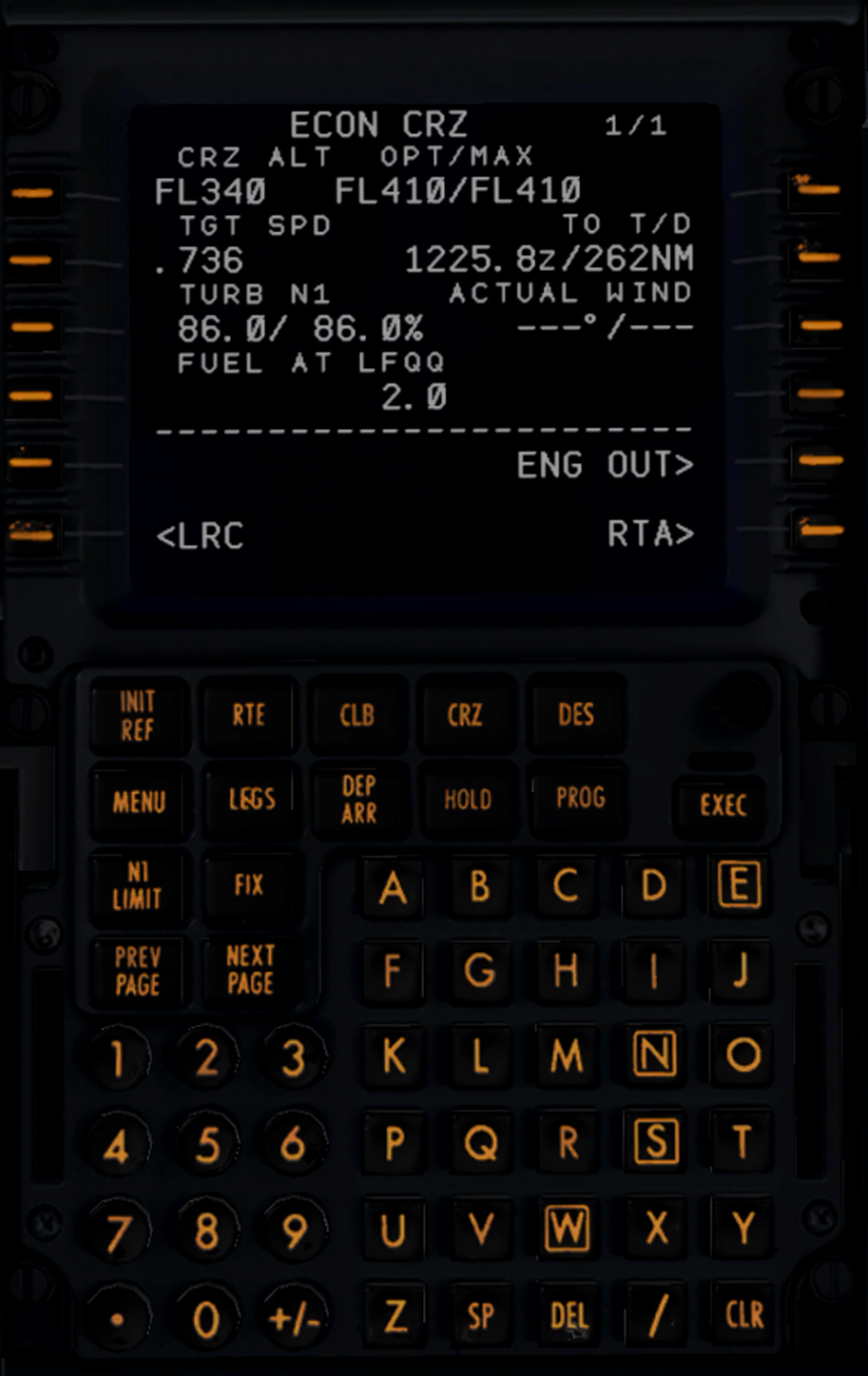
Ces informations sont accessibles sur les pages "CLB" "CRZ" et "DES" :
4. Niveau final demandé/accessible
Lors de votre préparation de vol vous serez amené à planifier un niveau de vol, que vous indiquerez dans le champs 15 du plan de vol. Cependant, pendant le vol, vous pourrez être amené à voler à un niveau différent sur votre demande ou à la demande du contrôle.
En fonction des performances de votre avion, celui ci ne sera pas capable de voler au dessus d'un certain niveau de vol maximal.
Vous retrouverez ces informations dans l'ordinateur de bord.
4.1 Sur Airbus
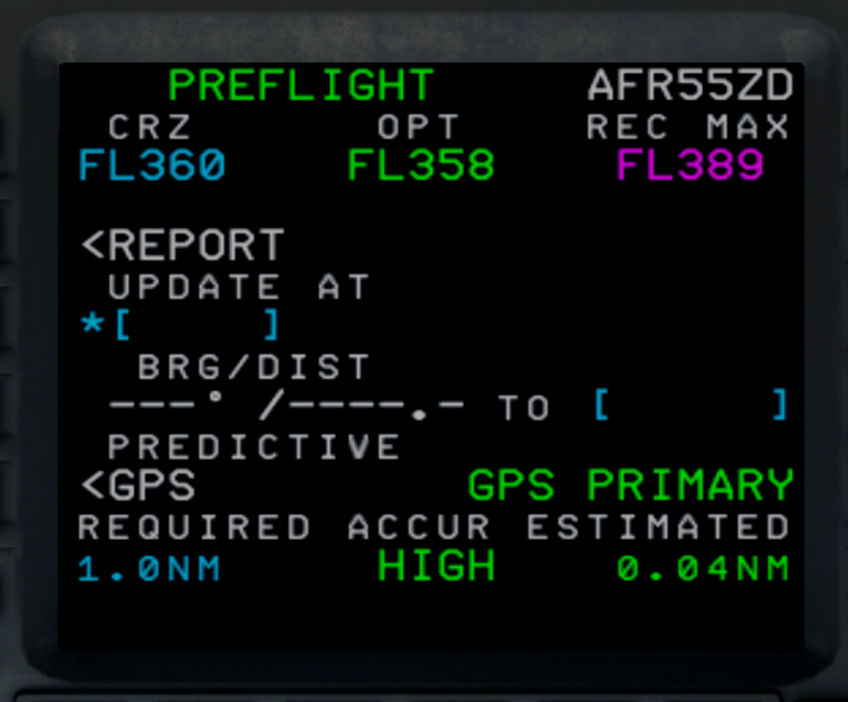
Sur la page "PROG" vous trouverez trois informations :
- CRZ en bleu : niveau de vol prévu pour la croisière, saisi par le pilote
- OPT en vert : niveau de vol optimisé basé sur la masse actuelle, le cost index, la température, le vent, et un temps minimum de temps de croisière estimé de 5 min.
- REC MAX en magenta : niveau de vol maximal recommandé, calculé en fonction de la masse actuelle et de la température, en supposant que l’antigivrage est désactivé.
Ainsi, grâce à ces paramètres il est possible de déterminer le meilleur niveau à choisir pour la croisière, si ce dernier est différent du niveau déposé il est possible de demander un nouveau niveau de croisière. Il arrive parfois que les contrôleurs en route prennent l’initiative de vous demander le niveau demandé pour la croisière.
4.2 Sur Boeing
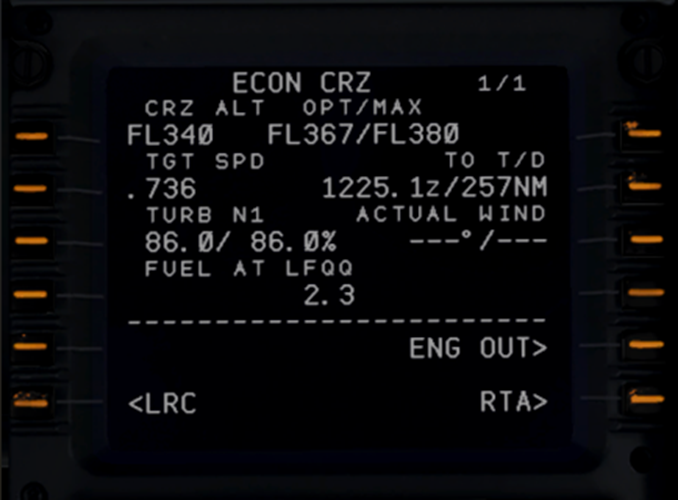
Sur la page "CRZ" vous trouverez trois informations :
- CRZ ALT sur la première ligne à gauche : le niveau de vol prévu pour la croisière
- OPT/MAX sur la première ligne : respectivement le niveau optimisé et le niveau de croisière maximal
Ainsi, grâce à ces paramètres il est possible de déterminer le meilleur niveau à choisir pour la croisière, si ce dernier est différent du niveau déposé il est possible de demander un nouveau niveau de croisière. Il arrive parfois que les contrôleurs en route prennent l’initiative de vous demander le niveau demandé pour la croisière.